As caixas chegaram. Estão todas ali em cima da mesa, ainda lacradas, e bateu aquele frio na barriga: e se eu encaixar errado e queimar tudo?
Essa é a hora em que a maioria das pessoas desiste e paga alguém para montar. Mas montar um PC é, na prática, encaixar peças que foram projetadas para encaixar de um único jeito. Nada aí exige força, solda ou conhecimento de eletrônica. Exige ordem certa e calma.
Neste guia você vai montar seu PC do começo ao fim: como preparar a bancada, a ordem de montagem que evita retrabalho, cada encaixe explicado com o que observar, os cabos que todo iniciante esquece, a primeira ligação e o que fazer se a tela ficar preta.
Este guia não é sobre escolher peças. Ele parte do ponto em que você já comprou tudo. Se você ainda está montando a lista de compras, comece pelo [link interno: guia de escolha de peças e compatibilidade].
Antes de encostar em qualquer peça
As ferramentas (é menos do que você imagina)
- Chave Philips média com ponta imantada — a imantada evita o clássico parafuso caído dentro da fonte
- Um potinho ou tampa para os parafusos, que vêm em envelopes dentro do gabinete
- Abraçadeiras ou fitas de velcro para os cabos
- Pasta térmica, só se o seu cooler não vier com ela aplicada
- Pendrive de 8 GB ou mais, para instalar o sistema depois
- Uma lanterna ou a do celular, para enxergar dentro do gabinete
Alicate, chave de fenda e estilete não entram na montagem. Se você sentiu vontade de pegar um deles, provavelmente está tentando forçar algo que não deveria ser forçado.
A bancada
Mesa ampla, bem iluminada, sem carpete embaixo. Nada de montar em cima da cama ou do tapete — além da estática, peça pequena some em edredom.
Deixe espaço para três zonas: peças ainda lacradas, peças em uso e o gabinete deitado de lado.
Eletricidade estática, sem paranoia
Pulseira antiestática é o ideal, mas não é obrigatória. Na prática, basta:
- Encostar as mãos em uma parte metálica do gabinete antes de manusear as peças, e repetir isso de vez em quando
- Segurar placas pelas bordas, nunca pelos contatos dourados ou pelos chips
- Manter cada peça na embalagem antiestática até a hora de instalar
O documento mais importante da sua montagem
O manual da placa-mãe. Ele tem o mapa dos slots, a ordem correta dos pentes de memória e o diagrama do painel frontal — três informações que mudam de placa para placa e que nenhum tutorial genérico pode adivinhar por você.
Baixe o PDF no site do fabricante e deixe aberto no celular ou em outra tela.
Confira o que deve estar na mesa
Além das peças, procure nas caixas:
- Gabinete: envelope de parafusos (tipos diferentes para placa-mãe, fonte e SSD), standoffs sobressalentes(pequenos suportes com ponta rosqueada que fica entre a placa-mãe e o gabinete, abraçadeiras
- Placa-mãe: cabos SATA, parafuso do slot M.2(em muito modelos já vem aparafusado no seu respectivo lugar), espelho de I/O (se não for integrado)
- Fonte: cabo de força e, se for fonte modular, os cabos avulsos
- Cooler: suporte de fixação (backplate) e, às vezes, uma seringa de pasta térmica
Achou tudo? Então começamos.
Reconhecendo as peças e onde cada uma vai
Só para você não confundir nada na hora de encaixar:
- Processador (CPU) — um quadrado pequeno e pesado; vai no centro da placa-mãe
- Cooler — o dissipador com ventoinha; vai por cima do processador
- Memória RAM — os “pentes” compridos e finos; vão nos slots ao lado do processador
- SSD M.2 — parece uma memória ram menor e com os contatos amarelos nos lados menores; é parafusado deitado na própria placa-mãe
- SSD SATA ou HD — formato de caixinha; vai numa gaiola do gabinete, ligado por cabo
- Placa de vídeo (GPU) — a peça maior e mais pesada; encaixa no slot longo da parte de baixo da placa-mãe
- Fonte — a caixa metálica com ventoinha e um monte de cabos; vai no compartimento inferior (às vezes superior) do gabinete
- Placa-mãe — a base onde tudo isso se conecta
A ordem de montagem que funciona
A regra que economiza mais tempo e xingamento: processador, memória, SSD M.2 e cooler são instalados com a placa-mãe FORA do gabinete, apoiada sobre a própria caixa dela.
Por quê? Porque dentro do gabinete você trabalha de mão espremida, sem enxergar o que está fazendo, e ainda arrisca apoiar a mão em componentes. Fora, é confortável e a caixa serve de base isolante.
A sequência completa fica assim:
- Placa-mãe na bancada → processador → RAM → SSD M.2 → cooler
- Preparar o gabinete → standoffs → espelho de I/O → ventoinhas
- Levar a placa-mãe para dentro → fonte → cabos → placa de vídeo
- Organizar cabos e revisar
- Primeira ligação
- BIOS, sistema e drivers
Etapa 1 — Montando a placa-mãe na bancada
1.1 Instale o processador
Levante a alavanca do socket para liberar a tampa de retenção.
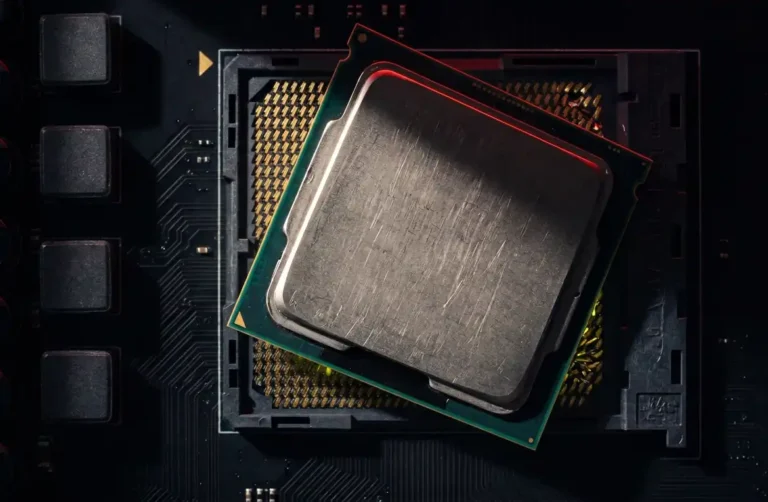
Repare que existe um triângulo dourado em um dos cantos do processador. Ele precisa coincidir com o triângulo marcado no canto do socket. Alguns modelos também usam entalhes nas laterais como guia.
Segure o processador pelas bordas e desça na vertical, sem deslizar nem inclinar. Ele deve assentar sozinho, apenas pelo peso. Não empurre.
Abaixe a tampa e trave a alavanca. Ela vai exigir uma pressão firme e fazer um barulho meio assustador de metal — isso é normal e esperado.
⚠️ Se o processador não assentou sozinho, pare. Está na posição errada. Levante, confira o triângulo e tente de novo. Pino entortado é o único dano de montagem que não tem conserto nem garantia.
Ainda está inseguro mesmo assim? Veja esse artigo ilustrado:
1.2 Instale a memória RAM
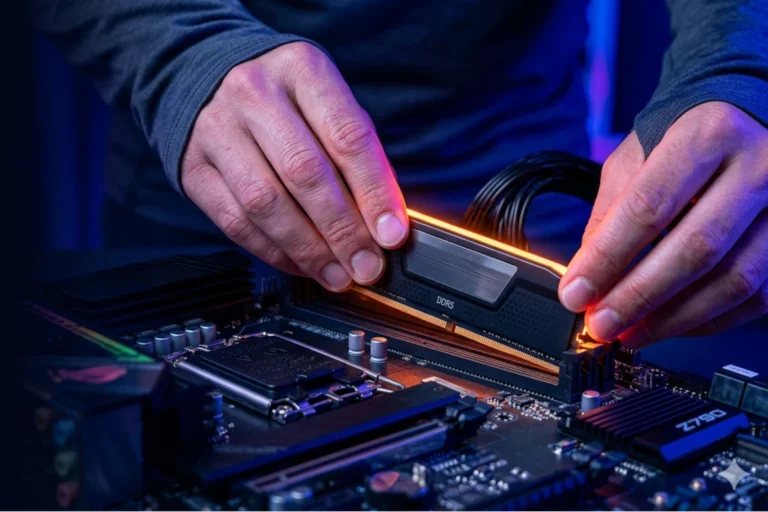
Abra as travas nas extremidades dos slots (algumas placas só têm trava de um lado).
Consulte o manual para saber quais slots usar. Se você tem dois pentes e a placa tem quatro slots, na maioria dos modelos os corretos são o segundo e o quarto contando a partir do processador — mas isso varia, e usar os slots errados custa desempenho.
O pente só entra em uma orientação: o entalhe no meio da barra não é simétrico. Alinhe, apoie e pressione as duas extremidades ao mesmo tempo, com firmeza, até ouvir o clique das travas fechando.
Puxe levemente cada pente depois. Se sair, não estava travado.
Memória mal encaixada é, com folga, a causa número um de “montei e não dá imagem”. Vale conferir duas vezes agora e evitar meia hora de pânico depois.
Eu fiz um guia sobrevivente para os guerreiros que querem comprar memória ram hoje em dia. Se você desejar conferir, está aqui abaixo:
1.3 Instale o SSD M.2
Localize o slot M.2 na placa-mãe (é um conector curto, na horizontal, geralmente com um parafusinho a alguns centímetros dele).
Se houver um dissipador metálico cobrindo o slot, remova-o e retire o plástico protetor da fita térmica que fica embaixo.
Encaixe o SSD em um ângulo de aproximadamente 30 graus, empurre até o fim, abaixe a outra ponta e parafuse. O parafuso segura, não prensa — não precisa apertar com força.
1.4 Instale o cooler e a pasta térmica
Se o seu cooler já vem com pasta aplicada (aquele retângulo cinza na base), não passe mais nada e não encoste o dedo nela.
Se não vem, aplique uma quantidade equivalente a um grão de ervilha no centro do processador. Espalhe uniformemente com uma espátula pequena que normalmente vem com as pastas térmicas, mas se não vier coloque a mãe na massa com o dedo e espalhe. Cuidado, pasta demais não refrigera melhor, escorre.
Antes de encaixar, confira: muitos coolers vêm com um adesivo plástico protegendo a base. Esquecer de tirar significa refrigeração zero e um PC que desliga sozinho em minutos.
Posicione o cooler e aperte os parafusos em X, alternando entre cantos opostos, um pouco de cada vez, para a pressão ficar uniforme. Não aperte um canto até o fim antes dos outros.
Por último, conecte o cabo da ventoinha no conector marcado CPU_FAN na placa-mãe. Não é opcional: muitas placas se recusam a ligar se não detectarem ventoinha no processador.
Etapa 2 — Preparando o gabinete
2.1 Abra e esvazie
Remova as duas tampas laterais (a traseira também, é por trás dela que os cabos passam). Tire de dentro do gabinete a caixinha de acessórios que costuma vir amarrada nas gaiolas.
Deite o gabinete com o lado aberto para cima. Montar com ele em pé é desnecessariamente difícil.
2.2 Confira os standoffs
Standoffs são pinos metálicos que elevam a placa-mãe alguns milímetros da parede do gabinete. Sem eles, a solda da placa encosta no metal e dá curto.
Compare a posição dos furos da sua placa-mãe com os pinos já instalados. Instale os que faltarem e — isso é o mais importante — remova qualquer standoff que não tenha um furo correspondente. Um standoff sobrando embaixo da placa causa curto-circuito e um PC que liga e desliga em loop.
2.3 Encaixe o espelho de I/O
É a plaquinha metálica com os recortes das entradas traseiras. Ela se encaixa por dentro do gabinete, pressionada até estalar nos quatro cantos.
Faça isso agora. Quem esquece só descobre depois de parafusar a placa-mãe inteira e precisa desmontar tudo.
Placas mais atuais já vêm com o espelho integrado à própria placa — nesse caso, pule esta etapa.
2.4 Instale as ventoinhas do gabinete
Se você tem ventoinhas extras, é bem mais fácil parafusá-las agora, com o gabinete vazio.
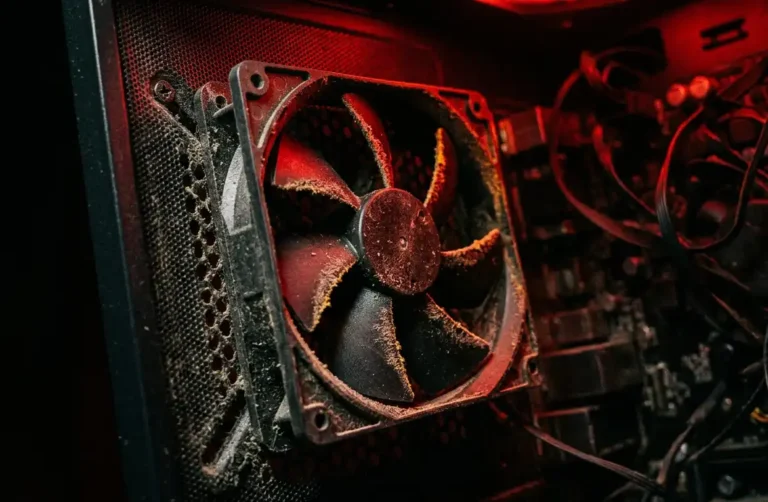
A lógica do fluxo de ar é simples: ar frio entra pela frente e por baixo, ar quente sai por trás e por cima. Toda ventoinha tem setas gravadas na lateral do quadro indicando o sentido do fluxo e o sentido de giro — use as setas, não o chute.
Eu preparei um guia muito topzera para você escolher e montar seu kit de fans do zero, confere aí!
Etapa 3 — Levando tudo para dentro
3.1 Fixe a placa-mãe
Baixe a placa-mãe no gabinete inclinando primeiro as entradas traseiras contra o espelho de I/O, depois assente o resto sobre os standoffs.
Confira se todos os furos estão alinhados e parafuse. Comece por um parafuso central, sem apertar até o fim, e só depois vá nos demais.
Firme é suficiente. Apertar com força a placa-mãe é uma das poucas maneiras de danificá-la.
3.2 Instale a fonte
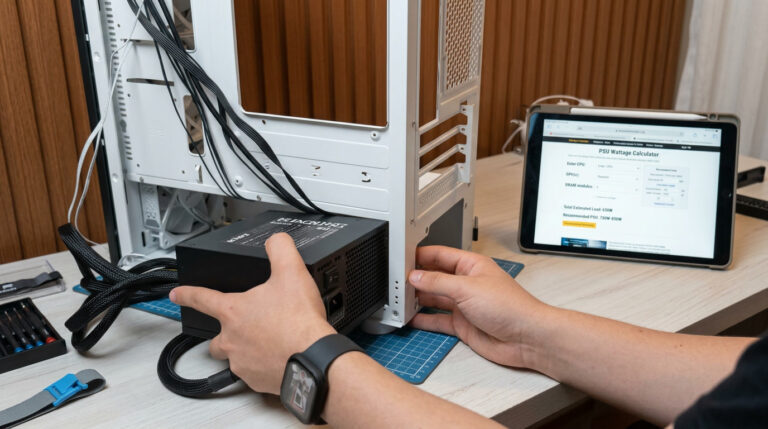
A fonte normalmente vai no compartimento inferior. Se o gabinete tem grade de ventilação embaixo (e quase todos têm), instale a fonte com a ventoinha virada para baixo — assim ela puxa ar externo em vez de reaproveitar o ar quente de dentro.
Parafuse os quatro parafusos na traseira.
Se a fonte for modular, conecte agora os cabos que você vai usar, do lado dela, antes de empurrá-la para o lugar. No site também possui um artigo completo de montagem de fontes totalmente ilustrado, Veja aqui:
3.3 Os cabos de energia (os dois que ninguém pode esquecer)
Passe os cabos por trás da bandeja da placa-mãe e traga-os para a frente pelos recortes com borracha. Isso já resolve metade da organização.
- Cabo de 24 pinos — o mais grosso de todos, vai na lateral direita da placa-mãe. Encaixe até a trava lateral clicar.
- Cabo EPS de 8 pinos — vai no canto superior da placa e alimenta o processador. É o cabo mais esquecido da história das montagens. Sem ele o PC liga, as ventoinhas giram e a tela fica preta.
Alguns modelos de placa-mãe têm dois conectores no topo (8+4 pinos). O manual diz se o segundo é necessário — na maioria dos casos de uso comum, não é.
3.4 SSD SATA e HD (se você tiver)
Parafuse na gaiola ou na bandeja do gabinete e ligue dois cabos em cada um: o cabo SATA de dados (vai na placa-mãe) e o conector SATA de energia (vem da fonte). Faltando um dos dois, o disco não aparece.
3.5 O painel frontal (a parte chata, e não tem jeito)
São fiozinhos individuais vindos da frente do gabinete — Power SW, Reset SW, Power LED, HDD LED — que vão em um bloco minúsculo de pinos no canto inferior da placa-mãe.
Sem manual, é chute. Com o manual aberto no diagrama certo, são três minutos.
Duas dicas: os LEDs têm polaridade (o fio colorido é o positivo), enquanto os botões SW não têm — se ligar invertido, funciona igual. E use a lanterna, porque a serigrafia dos pinos é minúscula.
Aproveite e conecte também os cabos de USB frontal, áudio frontal (HD Audio) e, se o gabinete tiver, o USB-C.
3.6 Instale a placa de vídeo
Remova as tampas metálicas da traseira do gabinete correspondentes ao slot que a placa vai ocupar (placas grandes ocupam duas ou três).
Encaixe a GPU no slot PCIe superior, o mais próximo do processador, até a trava do slot clicar. Pressione com firmeza e por igual nas duas pontas.
Parafuse na traseira do gabinete — isso não é opcional, é o que impede a placa de pender pelo próprio peso.
Conecte a alimentação e preste atenção em dois detalhes:
- Em placas mais potentes, use cabos separados da fonte para cada conector, em vez de aproveitar a derivação extra de um mesmo cabo
- Se a sua placa usa o conector 12VHPWR / 12V-2×6, garanta que ele esteja totalmente encaixado, até a trava. Encaixe parcial nesse conector é causa conhecida de superaquecimento
3.7 Ligue as ventoinhas do gabinete
Conecte cada uma nos conectores SYS_FAN ou CHA_FAN da placa-mãe. Se faltarem conectores, use um hub de ventoinhas ou os adaptadores que vêm com o gabinete.
Etapa 4 — Organização de cabos e revisão final
Não é frescura estética: cabo solto atrapalha o fluxo de ar e atrapalha você quando precisar mexer no PC de novo.
Agrupe os cabos por trás da bandeja com abraçadeiras, deixe folga nas curvas e garanta que nenhum cabo esteja encostando em pá de ventoinha.
Antes de fechar, passe por este checklist:
- Cabo de 24 pinos travado
- Cabo EPS de 8 pinos no topo da placa
- RAM travada dos dois lados
- Ventoinha do cooler ligada no CPU_FAN
- Placa de vídeo travada, parafusada e com energia
- Plástico protetor da base do cooler removido
- Nenhum standoff sobrando embaixo da placa-mãe
- Nenhuma ferramenta ou parafuso solto dentro do gabinete
- Chave da fonte ainda em desligado (O)
Sacuda o gabinete de leve e escute. Se chacoalhar algo lá dentro, procure antes de ligar.
Etapa 5 — A primeira ligação
Deixe as tampas laterais de fora por enquanto. Se algo estiver errado, você não vai querer abrir tudo de novo.
Conecte o cabo de força, o monitor, teclado e mouse. E atenção ao detalhe que engana muita gente: se você tem placa de vídeo dedicada, o cabo do monitor vai na placa de vídeo, nas saídas de baixo — não na saída da placa-mãe.
Vire a chave da fonte para ligado (I) e aperte o botão power.
O que deve acontecer: as ventoinhas giram, os LEDs acendem e, em alguns segundos, aparece a tela da BIOS ou a logo da placa-mãe. Isso é o POST, o autoteste que confirma que a máquina se reconheceu.
Apareceu a BIOS? Você montou um PC. Pode fechar as tampas.
Se a placa-mãe tiver LEDs de diagnóstico (marcados CPU, DRAM, VGA, BOOT), repare qual fica aceso quando algo dá errado — ele aponta direto para a peça problemática.
Etapa 6 — BIOS, sistema e drivers
Confira na BIOS se ela está reconhecendo o processador, a quantidade total de memória e o SSD. Se faltar RAM na contagem, é pente mal encaixado.
Ative o perfil de memória. Procure a opção XMP (placas Intel) ou EXPO (placas AMD) e ative. Sem isso, sua RAM roda abaixo da velocidade que você comprou.
Instale o sistema. Em outro computador, crie um pendrive de instalação com a ferramenta oficial da Microsoft ou com o Rufus. Para Linux, baixe a ISO e grave com Rufus ou Ventoy. Dê boot pelo pendrive e escolha o SSD como destino.
Instale os drivers nesta ordem: chipset da placa-mãe (site do fabricante), depois placa de vídeo (site da NVIDIA, AMD ou Intel), depois o restante via Windows Update.
Teste. Rode a máquina em uso real por algumas horas acompanhando as temperaturas com um monitor de hardware. Processador batendo no limite térmico em poucos minutos costuma significar cooler mal fixado, plástico esquecido na base ou pasta insuficiente — todos com solução simples.
Montou e não liga? Diagnóstico rápido
Respire. Quase sempre é uma destas cinco coisas.
Nada acontece, nem as ventoinhas giram Chave da fonte desligada, cabo do painel frontal no pino errado, ou 24 pinos mal encaixado. Teste dando um curto rápido nos dois pinos de Power com uma chave de fenda: se ligar assim, o problema é o cabo do botão.
Ventoinhas giram, mas a tela fica preta
- RAM mal encaixada — remova e reencaixe até clicar dos dois lados
- Cabo EPS de 8 pinos esquecido
- Monitor ligado na saída da placa-mãe existindo GPU dedicada
- Placa de vídeo não travada no slot
Liga e desliga em loop Standoff sobrando embaixo da placa-mãe, cooler frouxo ou curto por parafuso solto no fundo do gabinete.
Não reconhece toda a memória Pente mal encaixado ou nos slots errados. Confira o manual.
A instalação não encontra o SSD M.2 mal parafusado, ou o slot está desativado na BIOS por compartilhar recursos com portas SATA — o manual descreve essa limitação.
Se nada resolver: monte a bancada mínima. Tire tudo do gabinete e ligue só placa-mãe, processador, cooler, um pente de RAM e a fonte, sobre a caixa da placa. Se ligar assim, vá adicionando uma peça por vez até encontrar a culpada.
Erros de montagem que os iniciantes mais cometem
- Forçar qualquer encaixe. Nada em um PC exige força bruta, exceto a alavanca do socket e o clique da RAM(e nem é tão bruta assim)
- Esquecer o plástico protetor na base do cooler
- Passar pasta térmica demais, achando que refrigera mais
- Esquecer o cabo EPS de 8 pinos do processador
- Deixar um standoff sobrando embaixo da placa-mãe
- Apertar os parafusos com força, especialmente os da placa-mãe
- Instalar o espelho de I/O depois da placa-mãe (e ter que desmontar)
- Montar com a fonte ligada na tomada. Desligue a chave e tire o cabo antes de mexer em qualquer coisa
- Ligar o monitor na placa-mãe tendo placa de vídeo dedicada
- Não organizar os cabos, sufocando o fluxo de ar
Perguntas frequentes sobre a montagem
Quanto tempo leva para montar um PC pela primeira vez? De 2 a 4 horas sem pressa, mais o tempo de instalar sistema e drivers. Reserve uma tarde inteira.
Montar eu mesmo cancela a garantia das peças? Não. Cada peça mantém a garantia individual do fabricante ou da loja. Só não são cobertos danos físicos causados por você, como pino entortado.
Preciso comprar pasta térmica separada? Só se o seu cooler não vier com ela já aplicada de fábrica. A maioria vem.
Posso ligar o PC fora do gabinete para testar? Pode, e é exatamente o que se faz quando algo dá errado. Apoie a placa-mãe sobre a caixa dela, nunca direto na mesa ou em superfície metálica.
Errei alguma coisa. Posso desmontar e refazer? Pode, quantas vezes precisar. Só desligue a chave da fonte e tire o cabo da tomada antes. A única peça que eu não gosto de remontar muitas vezes é o cooler, porque a pasta térmica precisa ser limpa e reaplicada a cada remoção.
Preciso fechar as tampas laterais para usar o PC? Sim. O gabinete é projetado para que o ar siga um caminho específico. Aberto, o fluxo se perde e as temperaturas pioram.
Conclusão
Você acabou de perceber a verdade que ninguém conta: montar um PC é menos sobre habilidade técnica e mais sobre respeitar uma ordem e não ter pressa. As peças fazem quase todo o trabalho — elas só encaixam de um jeito, avisam com um clique quando estão certas e resistem quando estão erradas.
E o ganho não termina quando a BIOS aparece na tela. A partir de agora você sabe o que tem dentro da sua máquina, sabe abrir sem medo, e uma limpeza ou troca de peça daqui a dois anos vira tarefa de vinte minutos em vez de visita à assistência.
Travou em alguma etapa? Conte nos comentários em qual parte você está e o que aparece na tela — quanto mais específico o sintoma, mais rápido a gente aponta a causa.