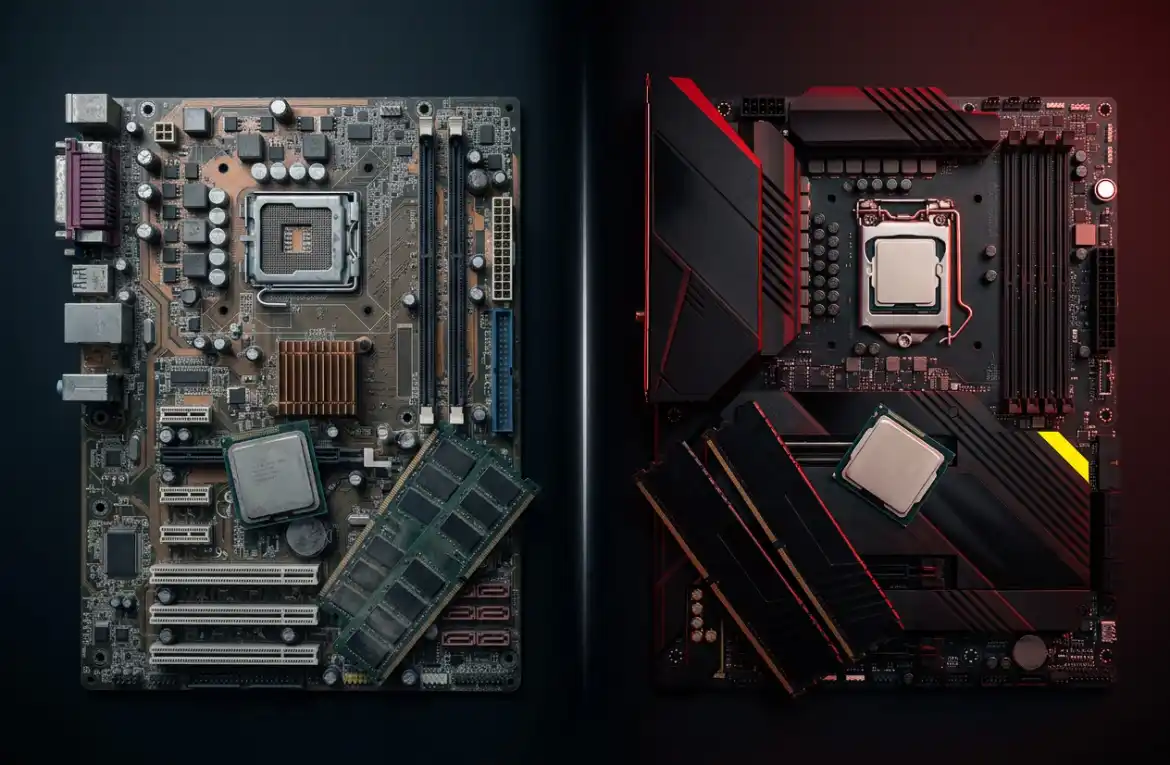
Seu PC começou a engasgar. Abre o navegador e demora, o jogo que rodava liso agora dá aquele soluço no meio da partida, e o programa que você usa pra trabalhar trava do nada. Aí bate a dúvida: vale a pena fazer um upgrade ou é hora de comprar outra máquina?
E se for upgrade, vem o segundo medo: mexer por dentro e estragar tudo.
Calma. Fazer upgrade de PC é mais parecido com montar um LEGO do que com cirurgia. O que separa quem acerta de quem gasta dinheiro à toa não é conhecimento avançado de eletrônica: é seguir uma ordem.
Neste guia você vai ver o passo a passo completo do upgrade, do diagnóstico até o teste final. No fim, você vai saber exatamente o que trocar, em que ordem mexer e como conferir se deu tudo certo.
Passo 1: descubra o que está realmente travando seu PC
Esse é o passo que quase todo mundo pula, e é justamente o que decide se o seu dinheiro vai ser bem gasto.
Trocar peça sem diagnóstico é como trocar o pneu de um carro que está com problema no motor. Você gasta, sente uma diferença mínima e continua com a mesma frustração.
O termo técnico pra isso é gargalo (ou bottleneck): a peça mais lenta do conjunto, aquela que segura o desempenho de todas as outras. Não adianta ter um processador excelente se ele passa metade do tempo esperando um HD lento entregar os dados.
Como identificar o gargalo em 5 minutos
O jeito mais simples é usar uma ferramenta que já vem no Windows:
- Abra o Gerenciador de Tarefas com
Ctrl + Shift + Esc. - Clique em Desempenho.
- Deixe a janela aberta em um monitor (ou volte nela) enquanto usa o PC do jeito que ele costuma travar: jogando, editando vídeo, com as 30 abas abertas.
O que você procura é a peça que fica colada em 100% enquanto as outras ficam sobrando.
Sintomas comuns e o que eles costumam indicar
- Memória em 90–100% e o PC ficando lento ao trocar de programa → falta de RAM.
- Disco em 100% o tempo todo, demora pra ligar, demora pra abrir tudo → você ainda está no HD mecânico e precisa de um SSD.
- GPU em 100% durante o jogo, com FPS baixo → a placa de vídeo é o limite.
- CPU em 100% enquanto a GPU fica em 40–60% no jogo → o processador está segurando a placa de vídeo.
- Travamentos aleatórios, desligamentos, tela azul sem padrão → antes de comprar qualquer coisa, desconfie da fonte, das temperaturas ou de um problema de software. Upgrade não conserta defeito.
Guarde esse resultado. Ele é a base de todas as decisões seguintes.
Passo 2: faça o inventário do que você já tem
Antes de escolher qualquer peça, você precisa saber com o que está trabalhando. Anote (literalmente, num bloco de notas):
- Modelo exato da placa-mãe e o soquete do processador
- Processador atual
- Quantidade, tipo e velocidade da RAM (DDR3, DDR4, DDR5)
- Placa de vídeo e o espaço livre no gabinete
- Fonte: marca, modelo e potência real
- Armazenamento: se a placa-mãe tem slot M.2 livre
Como levantar isso sem abrir o gabinete:
- Aperte
Win + R, digitemsinfo32e veja fabricante e modelo da placa-mãe. - Aperte
Win + R, digitedxdiagpara processador, memória e placa de vídeo. - Para detalhes finos (velocidade e slots de RAM, por exemplo), instale um monitor de hardware gratuito como CPU-Z ou HWiNFO.
A fonte é a única que quase sempre exige olhar: a etiqueta fica no corpo dela, dentro do gabinete. Nunca abra a fonte. Ela armazena carga elétrica mesmo desligada da tomada.
Importante: escolher a peça certa e conferir compatibilidade é um assunto grande, com regra própria. Aqui a gente foca no processo do upgrade. Se você ainda está na dúvida sobre qual peça comprar, veja nossos guias específicos de escolha de componentes e compatibilidade antes de seguir.
Passo 3: defina a ordem. Um upgrade por vez
Tentador trocar tudo de uma vez? É. Mas trocar uma peça por vez tem duas vantagens práticas: você sente exatamente o que cada uma entregou, e se der problema, você sabe onde foi.
Uma ordem que costuma dar o melhor retorno por real gasto, do mais impactante ao menos:
- SSD, se você ainda usa HD mecânico como disco do sistema. É o upgrade que mais muda a sensação de uso.
- RAM, se a memória vive estourando. Sair de 8 GB para 16 GB é o salto mais sentido hoje.
- Placa de vídeo, se o gargalo aparece nos jogos e programas gráficos.
- Processador, quando ele está segurando a GPU (e aqui o custo cresce, porque pode exigir placa-mãe e RAM novas).
- Fonte, sempre que o upgrade aumentar o consumo. Ela não é acessório: é o que protege todo o resto.
Passo 4: prepare o terreno antes de encostar no parafuso
Cinco minutos de preparação evitam horas de dor de cabeça.
Antes de desligar:
- Faça backup dos arquivos importantes. Mesmo em upgrades que “não mexem” com o disco.
- Crie um ponto de restauração do Windows.
- Baixe os drivers da peça nova (e do chipset da sua placa-mãe) enquanto ainda tem internet funcionando.
- Se for trocar a placa de vídeo, considere desinstalar o driver antigo antes.
Separe as ferramentas:
- Chave Philips média com ponta imantada
- Uma superfície ampla, iluminada e sem carpete
- Um potinho para os parafusos
- Opcional, mas útil: pulseira antiestática
Na hora de desligar:
- Desligue o PC pelo Windows.
- Tire o cabo da tomada.
- Se sua fonte tiver a chavinha
0/1atrás, coloque em0. - Segure o botão de power do gabinete por uns 5 segundos para descarregar a energia residual.
- Antes de tocar em qualquer componente, encoste na parte metálica do gabinete para descarregar a estática do seu corpo. Eletricidade estática mata componente em silêncio, sem faísca visível.
Passo 5: a troca em si
A regra de ouro vale para qualquer peça: nada entra à força. Se está resistindo muito, quase sempre está na posição errada ou tem uma trava esquecida.
Deite o gabinete de lado, com a placa-mãe virada para cima. Fica mais fácil e mais seguro.
Trocando ou adicionando memória RAM
- Abra as travinhas nas pontas do slot.
- Alinhe o entalhe do pente com o do slot. Só encaixa de um jeito.
- Pressione firme nas duas pontas, ao mesmo tempo, até ouvir o clique das travas.
- Com dois pentes, use os slots indicados no manual da placa-mãe (normalmente os slots 2 e 4) para ativar o dual channel, que praticamente dobra a banda de memória.
Instalando um SSD
- SSD M.2: solte o parafusinho do slot, encaixe a placa em ângulo, deite e parafuse. Sem cabos.
- SSD SATA: prenda no gabinete, ligue o cabo SATA de dados na placa-mãe e o cabo de energia da fonte.
Trocando a placa de vídeo
- Solte os parafusos da traseira do gabinete que prendem a placa antiga.
- Aperte a trava do slot PCIe (aquela lingueta no fim do slot) antes de puxar a placa. Muita gente quebra o slot aqui.
- Encaixe a nova até o clique, parafuse e conecte os cabos de energia PCIe vindos da fonte.
- Placas grandes: confira antes se o comprimento cabe no gabinete.
Trocando o processador
É o upgrade mais delicado. Exige remover o cooler, limpar a pasta térmica antiga com álcool isopropílico, respeitar a marcação do triângulo dourado no encaixe e aplicar pasta térmica nova. Em placas Intel modernas, os pinos ficam no soquete e entortam com nada. Se é sua primeira vez mexendo em PC, esse é o único passo em que vale considerar ajuda.
Passo 6: ligou. E agora?
Não feche o gabinete ainda. Teste primeiro.
- Reconecte tudo e ligue. Se aparecer imagem, ótimo sinal.
- Entre na BIOS/UEFI (geralmente
DelouF2ao ligar) e confirme se a peça nova foi reconhecida. - RAM nova? Ative o perfil XMP (Intel) ou EXPO (AMD) na BIOS. Sem isso, a memória roda numa velocidade padrão bem abaixo do que você pagou. É um dos erros mais comuns em upgrade.
- Instale os drivers que você baixou no Passo 4.
- Monitore as temperaturas por 15 ou 20 minutos de uso pesado, com HWiNFO ou similar.
- Compare com o antes: rode o mesmo jogo ou a mesma tarefa que travava e veja o Gerenciador de Tarefas de novo. Foi por isso que você fez o diagnóstico lá no começo.
Só depois de tudo validado, feche a tampa e organize os cabos.
Deu ruim? Checklist rápido dos problemas mais comuns
- Não liga nada: cabo de força, chavinha da fonte em
1, conector de 24 pinos e o de 8 pinos do processador bem encaixados. - Liga mas não dá vídeo: monitor ligado na placa de vídeo, não na saída da placa-mãe. Depois disso, reencaixe a RAM (é a causa número um).
- Só reconheceu metade da RAM: pente mal encaixado ou slot errado. Reencaixe pressionando até o clique nas duas pontas.
- Desempenho igual ou pior: driver antigo não removido, XMP/EXPO desativado, ou o gargalo real era outro.
- Desliga sozinho sob carga: forte suspeita de fonte subdimensionada para a peça nova.
Perguntas frequentes sobre upgrade de PC
Preciso formatar o PC depois do upgrade? Na maioria dos casos, não. Trocar RAM, SSD secundário ou placa de vídeo não exige formatação. Já a troca de placa-mãe e processador costuma pedir uma reinstalação limpa do Windows para evitar conflito de drivers.
Posso misturar pentes de RAM de marcas diferentes? Funciona muitas vezes, mas não é o ideal. Capacidades, velocidades e latências diferentes fazem tudo rodar no ritmo do pente mais lento, e a chance de instabilidade aumenta. Kits vendidos em par são testados justamente para trabalhar juntos.
Vale mais a pena fazer upgrade ou comprar um PC novo? Regra prática: se o upgrade se resolve trocando uma ou duas peças e mantém a plataforma (placa-mãe, processador e RAM), quase sempre compensa. Quando o gargalo é o processador de uma plataforma antiga, o efeito dominó começa, e aí a conta muda de figura.
Preciso trocar a fonte junto com a placa de vídeo? Depende do consumo da placa nova e da qualidade real da fonte atual. Fonte genérica é o componente que mais leva outros junto quando falha. Se a sua não tem procedência conhecida, trate a troca como parte do upgrade, não como gasto extra.
Conclusão: o melhor upgrade não é o mais caro
Se você tirar uma única coisa deste guia, que seja esta: o upgrade que vale a pena é o que remove o seu gargalo real, não o que tem o nome mais impressionante na caixa.
É muito comum alguém gastar bem mais numa placa de vídeo de ponta e continuar reclamando de lentidão, quando o problema era um HD de dez anos atrás ou 8 GB de RAM lotados. Diagnóstico primeiro, compra depois. Sempre nessa ordem.
E a parte física, como você viu, é a mais tranquila da história: travinha, encaixe, clique, parafuso. Nada entra à força.
Agora me conta nos comentários: qual peça o Gerenciador de Tarefas apontou como gargalo aí na sua máquina? Se ficou na dúvida entre dois modelos, dá uma olhada nos nossos guias de escolha de componentes: eles continuam exatamente de onde este parou.