Introdução
Seu PC está lento demais? Aquele SSD de 2015 ainda está aí, mas você não sabe por onde começar para upgradar? Comprar e montar um SSD NVMe é muito mais simples do que parece — e a boa notícia é que a maioria dos PCs modernos já é compatível. Neste artigo, vou te guiar desde a escolha do modelo certo até os últimos parafusos de montagem. Ao fim, você vai entender o que procurar, como verificar compatibilidade e instalar tudo sem sustos.
O que é um SSD NVMe (e Por Que Você Quer Um)
Antes de comprar, vamos desmistificar a sigla.
NVMe (Non-Volatile Memory Express) é o padrão de comunicação ultra-rápido que conecta seu SSD ao PC — pense nele como uma “linguagem” de transferência de dados muito mais veloz que os modelos mais antigos.
Um SSD NVMe típico oferece:
- Velocidades de até 7.000 MB/s (comparado aos ~550 MB/s dos SATA antigos)
- Redução drástica nos tempos de boot — seu Windows liga em segundos
- Carregamento de programas muito mais rápido
- Transferência de arquivos pesados em questão de segundos
Resumindo: se seu PC demora mais de 30 segundos para ligar, ou trava ao abrir vários programas, um SSD NVMe é a solução mais eficaz que você pode fazer hoje.
Verificando a Compatibilidade do Seu PC
Aqui vem a pergunta que todo mundo faz: meu PC aguenta?
A boa notícia é que quase todos os computadores modernos (de 2017 em diante) são compatíveis. A resposta depende de dois pontos:
1. Seu Notebook ou PC tem um slot M.2?
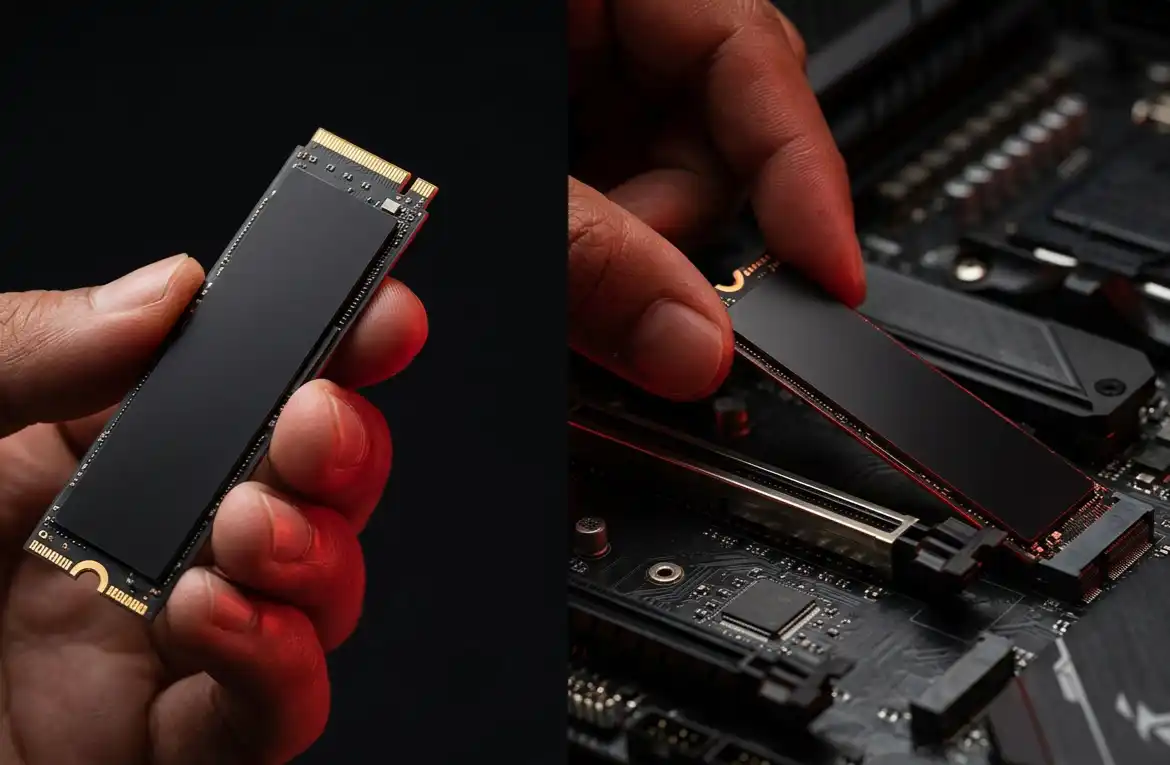
Abra o gabinete (ou a capa inferior do notebook) e procure por um slot comprido e fino, geralmente perto do processador, na placa-mãe. Se vir algo assim, você está no caminho certo.
- PC desktop: placa-mãe deve ter ao menos um slot M.2 (alguns têm 2 ou 3)
- Notebook: a maioria tem um slot, mas modelos muito antigos (pré-2015) podem não ter
2. Seu PC suporta NVMe?
Aqui entra a parte técnica: o slot M.2 pode ser SATA (mais lento) ou NVMe (rápido).
Como descobrir? O jeito mais fácil:
- Vá ao Gerenciador de Dispositivos (Windows:
Ctrl + Shift + Esc, procure “Armazenamento”) - Expanda “Unidades de disco” — se vir algo que termina em “NVMe Controller”, seu PC já tem suporte
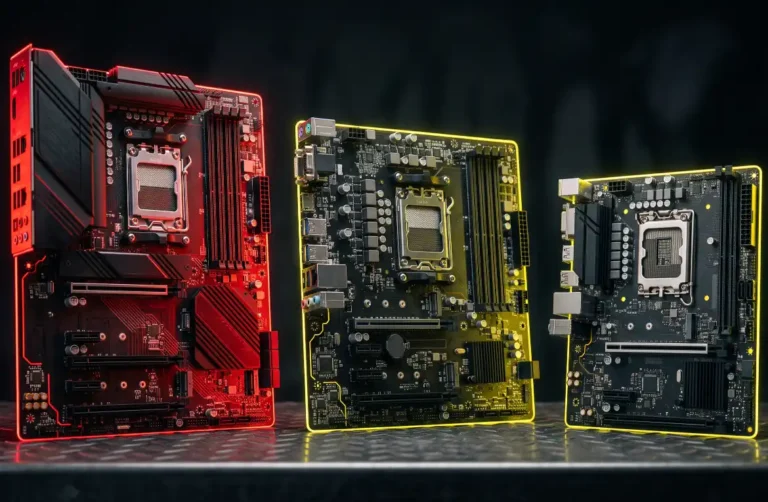
Se tiver dúvida, consulte o manual da sua placa-mãe ou procure o modelo no Google: “[seu modelo de placa-mãe] M.2 NVMe“. Se depois de ter olhado descobriu que sua placa-mãe não é compatível e agora está perdido, veja o link completo que ensino como comprar a sua placa-mãe ideal:
Como Escolher o SSD NVMe Certo
Agora que você confirma que seu PC é compatível, vem a compra. Aqui estão os critérios:
Capacidade: Quanto de Espaço Você Precisa?
- 512 GB: suficiente para o SO + programas e alguns jogos
- 1 TB: o padrão recomendado em 2024 — SO, programas, jogos e documentos com folga
- 2 TB+: para criadores de conteúdo, streamers e quem trabalha com arquivos pesados
Dica prática: se sua conta de usuário está sempre perto de ficar cheia, pule para 1 TB ou mais.
Marca: Em Quem Confiar?
Você não precisa gastar rios de dinheiro, mas também não vale arriscar com desconhecido.
Marcas confiáveis:
- Samsung 980 Pro — top tier, caro, mas com garantia sólida
- SK Hynix P41 Platinum — ótimo custo-benefício
- Kingston NV2 / A2000 — acessível, desempenho bom
- Crucial P5 Plus — confiável, preço médio
- WD Black SN850X — excelente para gamers
Evite marcas sem histórico — aquelas que você nunca ouviu falar ou têm preços absurdamente baixos.
Velocidade: Quanto “Rápido” é Rápido?
Aqui vem um segredo: para 90% dos usuários, a diferença entre um NVMe “normal” (3.500 MB/s) e um “ultra-rápido” (7.000 MB/s) é imperceptível no dia a dia.
- Se vai jogar, editar vídeos ou trabalhar com arquivos muito grandes: considere os mais rápidos (Gen 4 com 6.000+)
- Se vai usar para trabalho, estudar e navegar: um modelo intermediário é suficiente
O Checklist de Compra
Antes de apertar o botão “comprar”, revise:
✅ Confirmar que o seu PC tem slot M.2 com suporte NVMe
✅ Decidir entre 512 GB, 1 TB ou 2 TB
✅ Escolher marca com bom histórico (Samsung, Kingston, Crucial, WD)
✅ Verificar o preço em pelo menos 2-3 lojas (Amazon, Kabum, Pichau costumam ter boas ofertas)
✅ Checar a garantia (mínimo 3 anos)
Passo a Passo: Montando o SSD NVMe
Agora vem a melhor parte — é muito mais fácil do que parece.
O Que Você Vai Precisar
- Seu novo SSD NVMe (que já chegou em casa)
- Um parafuso pequeno (geralmente vem com o SSD ou com a placa-mãe)
- Uma chave Phillips minúscula (opcional — às vezes o parafuso é de mão)
- 5 minutos de tempo
Passo 1: Desligue o PC e Abra o Gabinete
- Desligue completamente (não hibernação)
- Desconecte da tomada
- Aguarde 30 segundos (para descarregar eletricidade estática)
- Abra a lateral do gabinete (ou a capa do notebook)
Dica importante: se tiver medo de danificar o SSD por eletricidade estática, toque em uma parte metálica do gabinete antes de pegar o SSD.
Passo 2: Localize o Slot M.2
Procure pelo slot comprido e fino na placa-mãe. Se tiver vários, use o primeiro (mais perto do processador) — geralmente tem melhor desempenho.
Passo 3: Remova a Proteção (se Houver)
Alguns slots têm um parafuso ou tampa de proteção — retire-o.
Passo 4: Insira o SSD
Pegue no SSD pelas laterais (não toque nos contatos dourados). Incline em 30 graus e deslize suavemente até o fundo do slot. Você vai sentir uma leve resistência — isso é normal.
Depois, abaixe o SSD paralelo à placa-mãe até que se encaixe totalmente.
Passo 5: Fixe com o Parafuso
Pegue no parafuso pequeno e aperte levemente no furo de fixação na extremidade do SSD. Não force — é bem rápido.
Feito! O SSD está fisicamente instalado.
Ligando Tudo de Novo
Depois de fechar o gabinete (ou a capa do notebook):
- Reconecte à tomada e ligue o PC normalmente
- Não se assuste se o Windows não reconhecer logo de cara — às vezes leva alguns segundos
- Vá para Gerenciador de Dispositivos (
Ctrl + Shift + Escno Windows) e procure por “Armazenamento” - Se o SSD aparecer aí (geralmente como “NVMe Controller”), está funcionando ✅