Se você usa o Windows 11 desde o lançamento, deve ter sentido falta de uma coisa que o Windows 95 já fazia: colocar a barra de tarefas onde você quiser. Por quase cinco anos, quem queria isso precisava de programa de terceiros ou de mexer no Registro. Agora a Microsoft finalmente trouxe o recurso de volta.
Neste artigo você vai aprender a mover a barra de tarefas do Windows 11 para o topo ou para as laterais, a diminuir o tamanho dela e a tirar os resultados da web da pesquisa, para o Windows só mostrar o que existe no seu PC. Tudo pelas configurações do próprio sistema, sem programa extra.
O que mudou na atualização de setembro de 2026
A novidade veio na atualização cumulativa de setembro, a KB5124008, para o Windows 11 24H2 e 25H2. Segundo o Windows Latest, ela reúne recursos que antes só existiam na prévia opcional de 27 de agosto e os coloca na atualização de segurança obrigatória.
Só tem um detalhe: a Microsoft costuma liberar recursos novos aos poucos, e não para todo mundo no mesmo dia. Então dá para estar com a atualização instalada e ainda não ver as opções novas. Se for o seu caso, isso não significa que a instalação falhou. Pode ser só questão de esperar a liberação chegar ao seu PC.
Pelas notas de lançamento da Microsoft, citadas pelo Notebookcheck, agora dá para travar a barra de tarefas em cima, embaixo, à esquerda ou à direita da tela. Além disso, veio a opção de barra menor e mais controles sobre o menu Iniciar e a pesquisa.
Como mover a barra de tarefas do Windows 11
O caminho oficial fica nas Configurações:
- Aperte Windows + I para abrir as Configurações.
- Clique em Personalização.
- Abra Barra de tarefas.
- Expanda Comportamentos da barra de tarefas.
- Em Posição da barra de tarefas, escolha inferior, superior, esquerda ou direita.
Limitação atual: a caixa de pesquisa e a barra menor só funcionam com a barra em cima ou embaixo. Se você colocar a barra na lateral, esses dois recursos podem sumir.
Não confunda com a opção “Alinhamento da barra de tarefas”, que existe há mais tempo. Ela só leva os ícones e o botão Iniciar para o centro ou para a esquerda, sem mover a barra inteira. Se você só encontrar o alinhamento, a posição ainda não foi liberada para o seu PC.
E aquele truque do Registro?
Nos guias antigos você vai ver o método do Editor do Registro, que mexe na chave StuckRects3. É um procedimento não oficial e, segundo guias como o do TopGadget, pode causar problemas de exibição em algumas versões. Com a opção nativa disponível, não há motivo para mexer no Registro com essa finalidade.
Como diminuir a barra de tarefas
Se a sua tela é pequena, cada pixel conta. Vá em Configurações > Personalização > Barra de tarefas e procure a opção de tamanho. Dependendo da versão e da tradução, ela pode aparecer como “Tamanho da barra de tarefas” (escolha Pequeno) ou como “Mostrar botões menores da barra de tarefas” (escolha Sempre). Com isso, encolhem os ícones e também a altura da própria barra.
Lembre-se: a barra menor só funciona com a barra em cima ou embaixo. Em notebook, então, você tem duas escolhas. Barra na lateral libera espaço vertical, mas fica no tamanho normal. Barra embaixo ou em cima pode ficar pequena. Teste as duas e veja qual combina mais com o seu uso.
Como tirar os resultados da web da pesquisa do Windows
Quem nunca digitou o nome de um arquivo e recebeu uma página de resultados do Bing? Para desligar isso:
- Abra Configurações > Privacidade e segurança > Pesquisar.
- Desative os interruptores de pesquisas na web e de resultados da Microsoft Store.
Pronto: a pesquisa passa a mostrar só aplicativos, configurações e arquivos do computador. O Windows Latest, que testou a atualização, relata que a pesquisa também fica mais rápida depois dessa mudança. Confira no seu PC antes de prometer o mesmo a alguém, porque o ganho pode variar.
Bônus: o menu Iniciar também ganhou controles
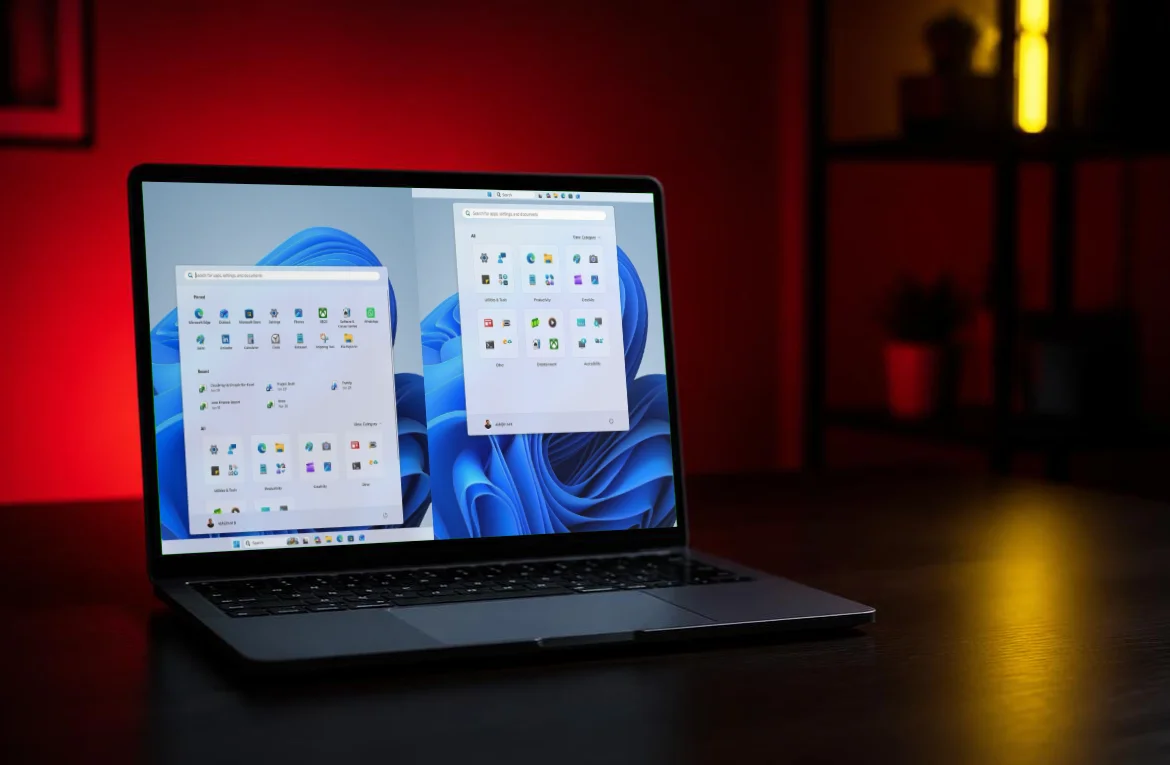
Ainda segundo o Windows Latest, o menu Iniciar agora tem três tamanhos (Pequeno, Automático e Grande) e interruptores independentes para as seções Fixados, Recentes e Todos. Se você nunca usou a área de recomendações, agora dá para tirá-la do caminho sem gambiarra.
Dependendo da tradução, a seção antes chamada de “Recomendados” pode aparecer como “Recentes”. É a mesma área.
Como saber se sua versão já recebeu a atualização
Aperte Windows + R, digite winver e confirme com Enter. Se o número de compilação (build) for 26100.9445 (24H2) ou 26200.9445 (25H2), você já está com a atualização de setembro. Se não estiver, vá em Configurações > Windows Update e procure atualizações.
Um aviso importante: segundo a própria Microsoft, o Windows 11 24H2 Home e Pro deixa de receber atualizações em 13 de outubro de 2026 (as edições Enterprise e Education seguem até outubro de 2027). Se você está nessa versão, vale planejar a atualização para uma versão ainda suportada, como a 25H2, assim que o Windows Update oferecê-la para o seu computador.
A KB5124008 teve problemas?
Teve. A Microsoft reconheceu falhas depois do lançamento, e relatos de usuários incluem problemas com dispositivos de áudio USB, backup do Histórico de Arquivos e Área de Trabalho Remota. Também houve falhas em computadores de empresa ligados a um domínio, que não afetam o PC de casa.
A orientação é simples: não pare as atualizações. Deixe o Windows Update instalar também as atualizações posteriores, que trazem correções para parte desses problemas. Se algo parou de funcionar depois de atualizar, confira a página oficial da atualização no site de suporte da Microsoft, que lista os problemas conhecidos.
Perguntas rápidas
Preciso instalar algum programa para mover a barra de tarefas?
Não. Depois da atualização de setembro, é uma opção nativa nas Configurações.
Meu Windows 11 não mostra a opção de mover. E agora?
Confira sua versão com o winver e veja se o Windows Update está em dia. Se já estiver no build certo, pode ser apenas liberação gradual: a Microsoft ativa os recursos aos poucos, e a opção deve aparecer nos próximos dias.
Posso usar a barra na lateral e pequena ao mesmo tempo?
Por enquanto, não. A barra menor e a caixa de pesquisa só funcionam com a barra em cima ou embaixo.
Desligar a pesquisa na web deixa o Windows menos útil?
Você continua pesquisando na internet pelo navegador. Só deixa de misturar resultados da web com os arquivos do seu PC.
Conclusão
Mover a barra de tarefas, encolhê-la e limpar a pesquisa são três ajustes de poucos cliques que deixam o Windows com a sua cara. O mais interessante é o que isso mostra: a Microsoft está devolvendo, aos poucos, opções que os usuários pediam desde 2021. E “aos poucos” vale ao pé da letra, já que os recursos chegam em etapas e ainda têm limitações, como a barra lateral sem o modo compacto.
Comece pela mais fácil: abra as Configurações agora e teste a nova posição da barra. Se algo não aparecer na sua versão, conte nos comentários qual é o seu build, que a gente descobre o motivo.